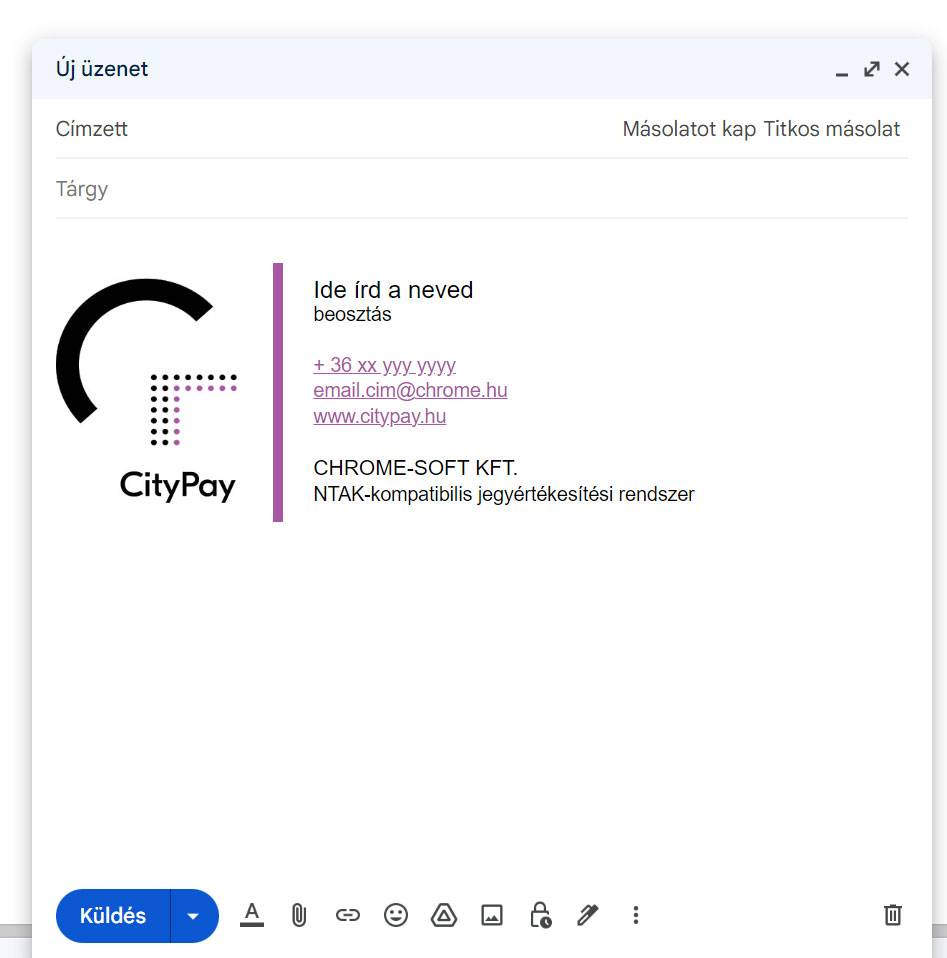
Aláírások használata gmail-ben.
Miután kiválasztottad a megfelelő aláírásmintát, az egér segítségével jelöld ki az egészet (a logót is)
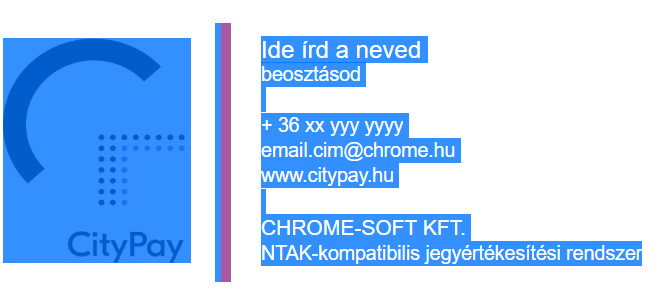
Miután kimásoltad, CTRL + C billentyűkombinációval másold vágólapra. (vagy jobb egér gomb a kijelölt részen és 'Másolás')
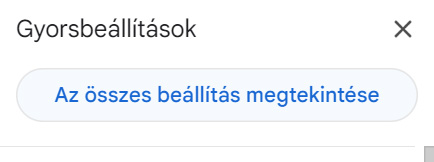
Lépj be a céges gmail fiókba és ott kattints a beállítások fogaskerék ikonra a jobb felső sarokban, majd 'Az összes beállítás megtekintése' gombra.

A megjelenő beállítások oldalon keresd meg az 'Aláírás' részt és az 'Új létrehozása' gombra kattints.

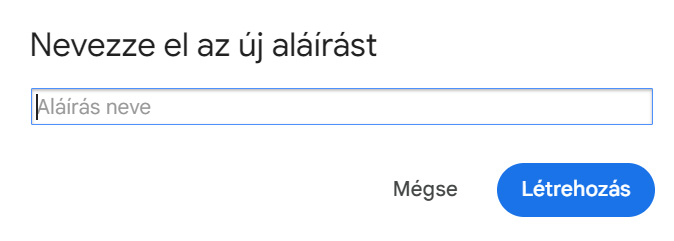
A megjelenő ablakban adj meg egy megnevezést (célszerű a cégnevet megadni)
A megjelenő szerkesztőablakba illesszük be a vágólapon található aláírást CTRL + V kombinációval, vagy jobb egérgomb 'Beillesztés' opcióval.
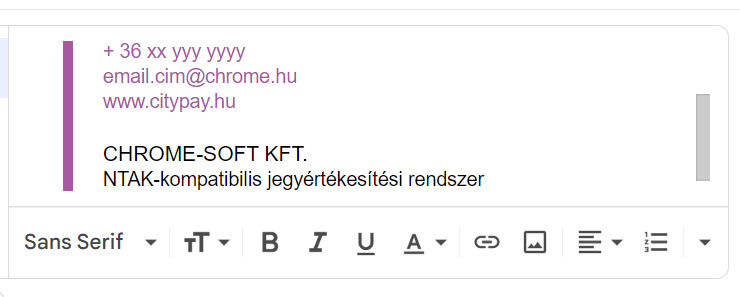
A megjelent aláírásban jelöljük ki és írjuk át a minta adatokat a sajátunkra.
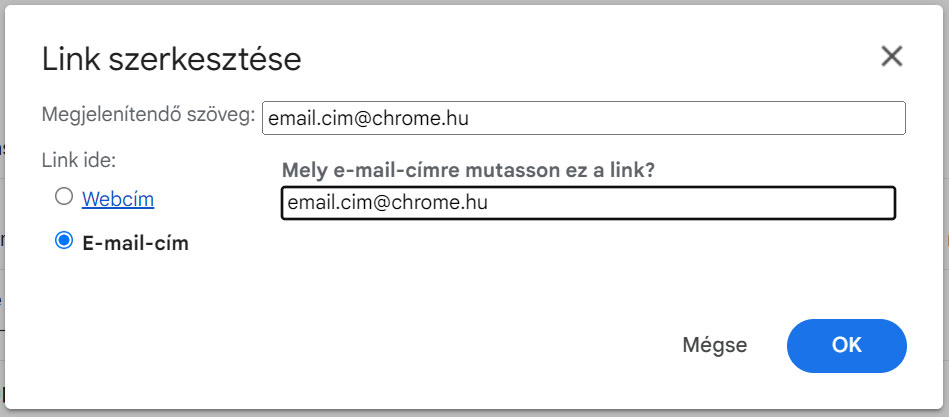
A telefonszám és az e-mail cím esetében amikor belekattintunk, megjelenik egy felugró ablak, itt is értelemszerűen a saját adatainkra írjuk át a jelenlegit.
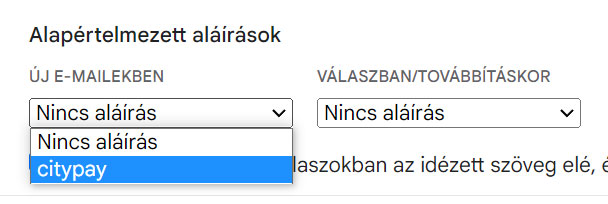
Az alapértelmezett aláírások résznél állítsuk be a most létrehozottat az 'Új e-mailekben' és a 'Válaszban/továbbításkor' opciókhoz is.
Amikor végeztünk, kattintsunk az oldal alján található 'Változtatások mentése' gombra.
Amennyiben mindent jól csináltunk az újonnan létrehozott e-mailekben már szerepelni fog az aláírásunk.